Olá!
O Windows 10 está disponível em versões de 32 bits e 64 bits.

A diferença entre estas versões está na forma como o processador no nosso computador processa as informações. Ou seja se o nosso computador tiver um processador de 64 bits e a versão do Windows instalada for 32 bits o Windows não irá poder usar na totalidade todo o poder do processador, mas não vamos aprofundar muito estas diferenças porque o assunto deste tutorial é como podemos saber qual é a versão do Windows 10 (32 ou 64 bits) que temos instalada no nosso computador e é isso que vamos ver agora! J
Tutorial – Como saber se o meu Windows 10 é de 32 bits ou 64 bits?
1. O primeiro passo é abrir o menu Iniciar e aceder a Definições.

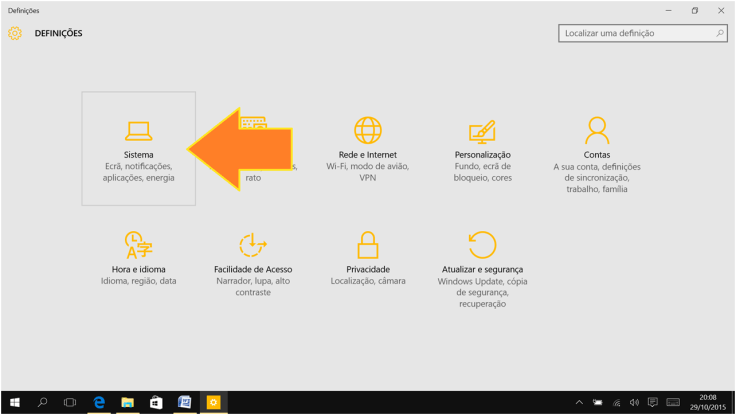
2. Em Definições vamos aceder a Sistema.
3. Agora vamos clicar ou tocar em Acerca de.

4. Em Acerca de são apresentadas várias informações sobre o computador, como o nome do PC, a organização a que o computador está associado, a edição do Windows…
É em Tipo de Sistema que podemos ver se a nossa versão do Windows é de 32 ou 64 bits.
Caso apareça:
-
Sistema operativo de 32 bits, processador baseado em x64 – o Windows é de 32 bits.
-
Sistema operativo de 32 bits, processador baseado em x32 – o Windows é de 32 bits.
-
Sistema operativo de 64 bits, processador baseado em x64 – o Windows é de 64 bits.

E é tudo! 😉
Em breve irei fazer o mesmo tutorial para outras edições do Windows! J
Fiquem bem! 😉
 O Computador com Windows
Deixe um comentário