Olá!
A partir do Windows XP, o Windows passou a contar com o Ambiente de Trabalho Remoto, uma funcionalidade que permite que o utilizador possa usar o seu computador remotamente de qualquer parte do mundo!
O ambiente de trabalho remoto está disponível nas versões Pro do Windows e hoje vou mostrar como o podem ativar!
Tutorial – Como ativar o Ambiente de Trabalho Remoto no Windows 10
1. O primeiro passo é abrir o menu Iniciar e clicar em Definições.

2. Dentro das Definições, vamos clicar em Sistema.

3. Agora, basta clicar em Ambiente de trabalho Remoto.
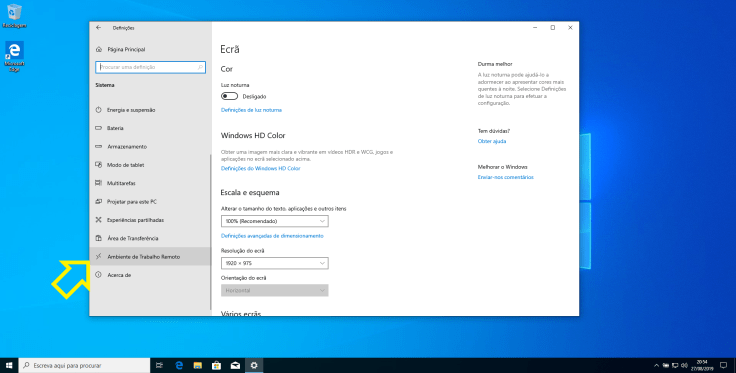
4. Por último, vamos selecionar a opção Ativar Ambiente de Trabalho Remoto.

Irá surgir uma janela a pedir a confirmação da ação. Vamos clicar em Confirmar.
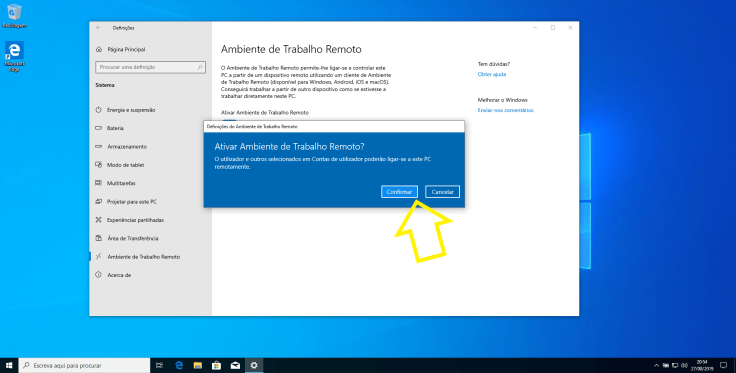
E já está!
O vosso computador está agora apto a ser controlado remotamente dentro da vossa rede.
Na necessidade de acesso a partir de uma outra rede, têm duas opções:
-
Configurar o port forwarding no vosso router, de modo a associarem a porta 3389 ao vosso dispositivo. A partir daí, irão usar o endereço IP público do router para se ligarem remotamente. Lembrem-se que estão a colocar um computador acessível a toda a Internet, logo as palavras-passe usadas devem ser seguras!;
-
Usar uma Virtual Private Network (VPN) para acederem à vossa rede local de um outro sítio.
Podem usar as opções marcadas na imagem abaixo para configurar algumas opções úteis como:
-
Escolher os utilizadores que se podem ligar remotamente ao computador;
-
Impedir a hibernação do computador de modo a tornar o mesmo sempre disponível para receber ligações.

Espero que o artigo tenha sido útil!
Fiquem bem! 😉
 O Computador com Windows
Deixe um comentário