Olá!
A Microsoft tem vindo a abraçar cada vez mais as soluções de software livre. Desde lançando aplicações com suporte a sistemas operativos Linux, contribuindo para o código de projetos open source…
Uma excelente novidade no Windows foi a adição do Windows Subsystem for Linux que nos permite correr um sistema com base Linux paralelamente ao Windows, sem termos de ter máquinas virtuais ou dual boot! Simplesmente, a distribuição Linux é apresentada como se fosse um programa do Windows, mas que é, na verdade, um sistema totalmente operacional!
Hoje, vou mostrar como podem ativar este subsistema!

Tutorial – Como ativar o Windows Subsystem for Linux
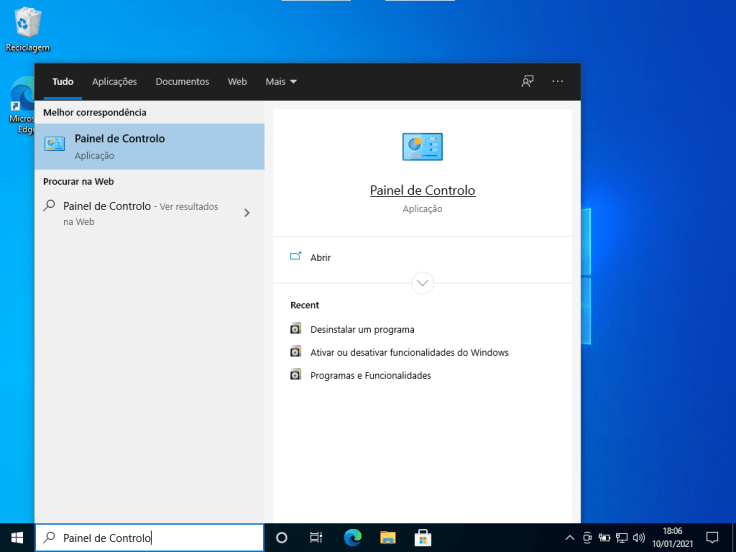
1. O primeiro passo é abrir o Painel de Controlo.
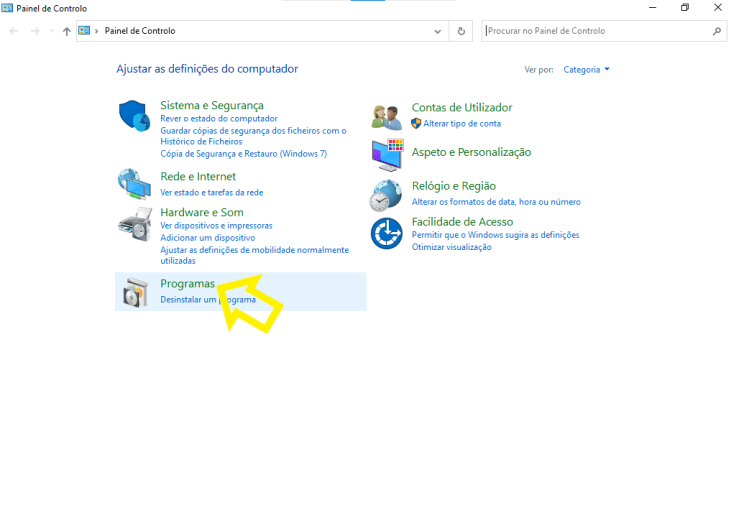
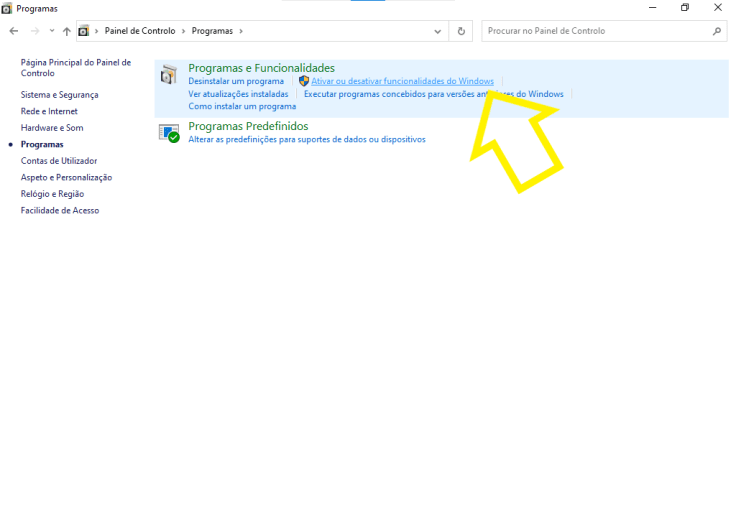
2. Depois, vamos clicar em Programas e, na página seguinte, em Ativar ou desativar funcionalidades do Windows.
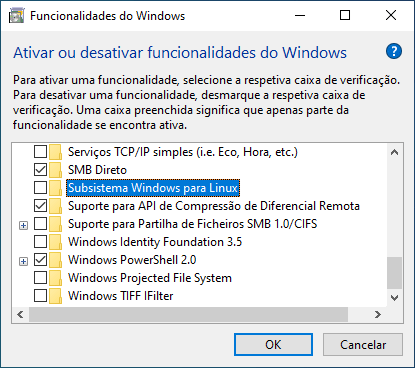
3. Agora basta selecionar a opção que queremos: Subsistema Windows para Linux e clicar em OK.
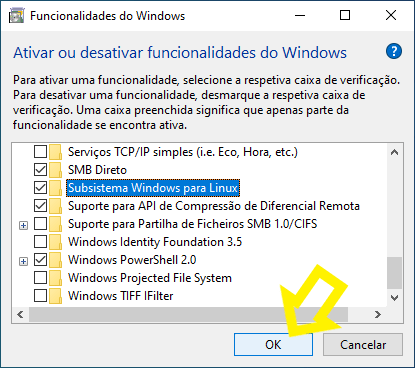
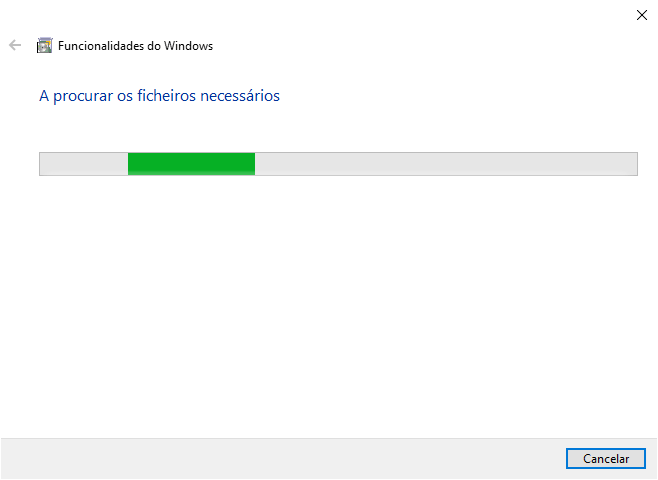
4. O Windows irá tratar de adicionar a funcionalidade…
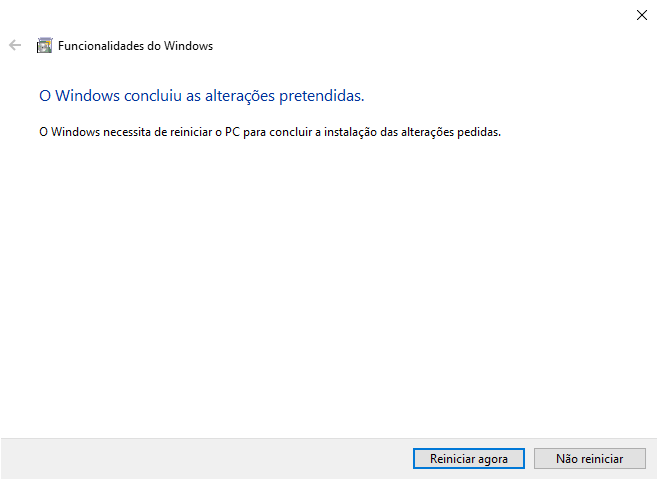
No final, resta reiniciar o computador.
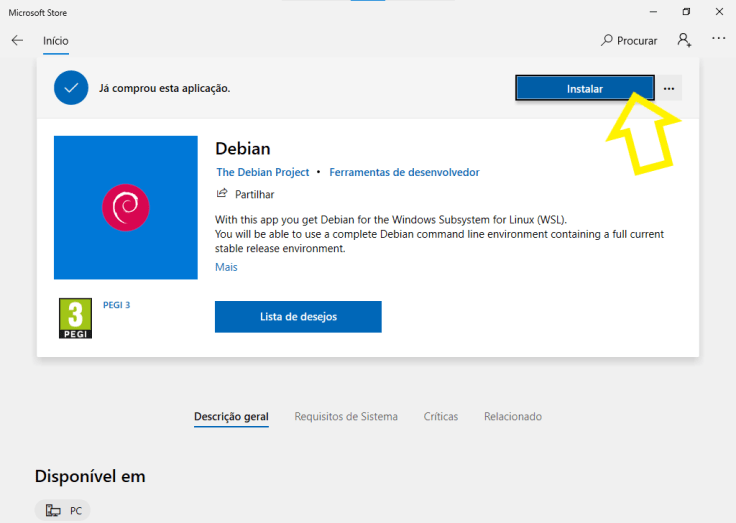
5. E chegámos à última fase: o subsistema está ativo, mas é preciso adicionar uma distribuição Linux. Onde a obtemos? Na Microsoft Store.
Basta abrir a Microsoft Store, pesquisar por uma distribuição que já tenha adicionado suporte ao WSL, como por exemplo, o Debian e instalar.
6. Depois basta abrir o menu Iniciar e abrir a “aplicação”.
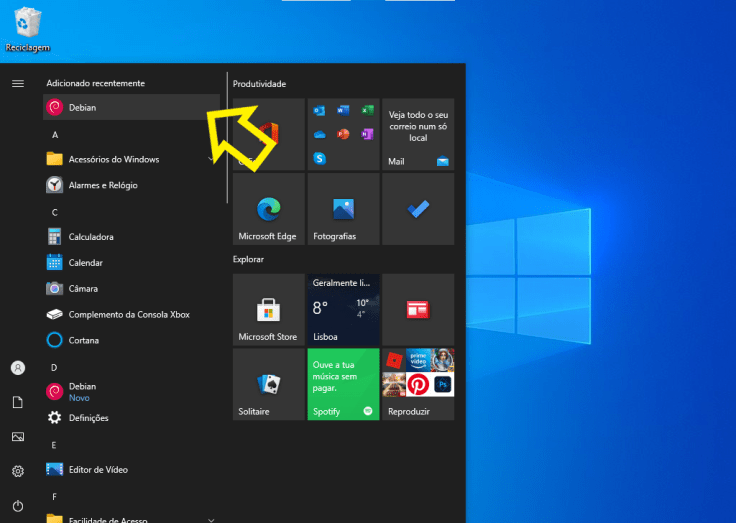
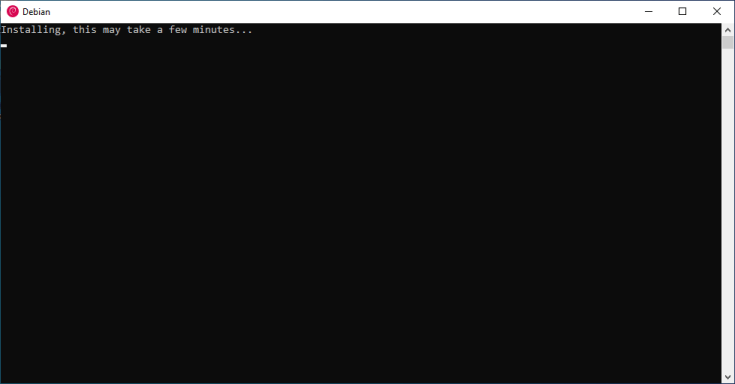
No primeiro arranque, a distribuição irá ser instalada no sistema. Resta aguardar um pouco…
7. A primeira coisa a fazer será criar um utilizador. Basta indicarem o nome e password a usar.

Se tudo correr bem, a instalação será concluída com sucesso! 😀

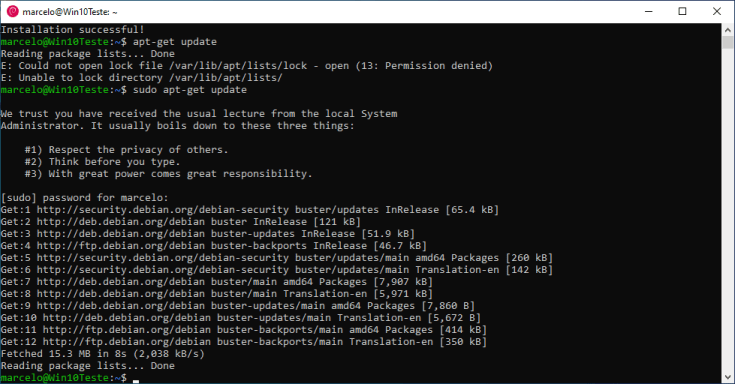
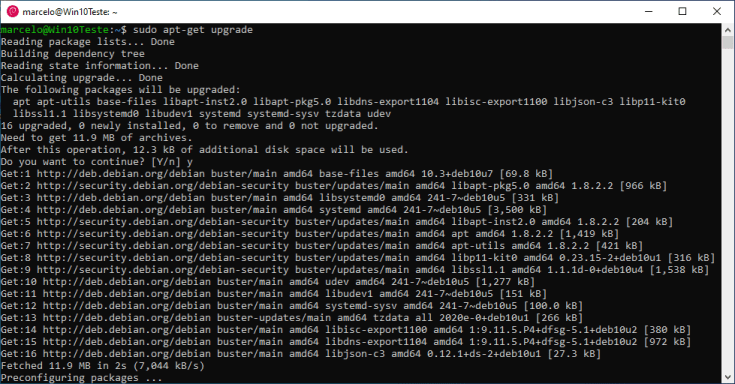
Como boa prática, devemos correr os seguintes comandos de modo a atualizar todo o software instalado e a versão da distribuição:
-
sudo apt-get update
-
sudo apt-get upgrade
E já está!
Agora têm um sistema Linux totalmente operacional em conjunto com o Windows! 🙂
Fiquem bem! 😉
 O Computador com Windows
Deixe um comentário