O Windows 11 introduziu com ele muitas novidades e melhoramentos em relação à versão anterior. No entanto, a Microsoft introduziu também novos requisitos mínimos que impedem a sua instalação em equipamentos mais antigos que não têm suporta a, por exemplo, TPM 2.0. A boa notícia, é que a maioria dessas barreiras são artificiais e hoje vou ensinar como as podem ultrapassar.

Tutorial – Como instalar o Windows 11 num computador não suportado oficialmente
1. O primeiro passo é arrancar o computador com o suporte de instalação do Windows 11. Aquando da apresentação do ecrã inicial da instalação façam Shift + F10.


2. A Linha de comandos será apresentada. Vamos abrir o Editor de registo escrevendo regedit.exe e navegar até HKEY_LOCAL_MACHINE\SYSTEM\Setup.
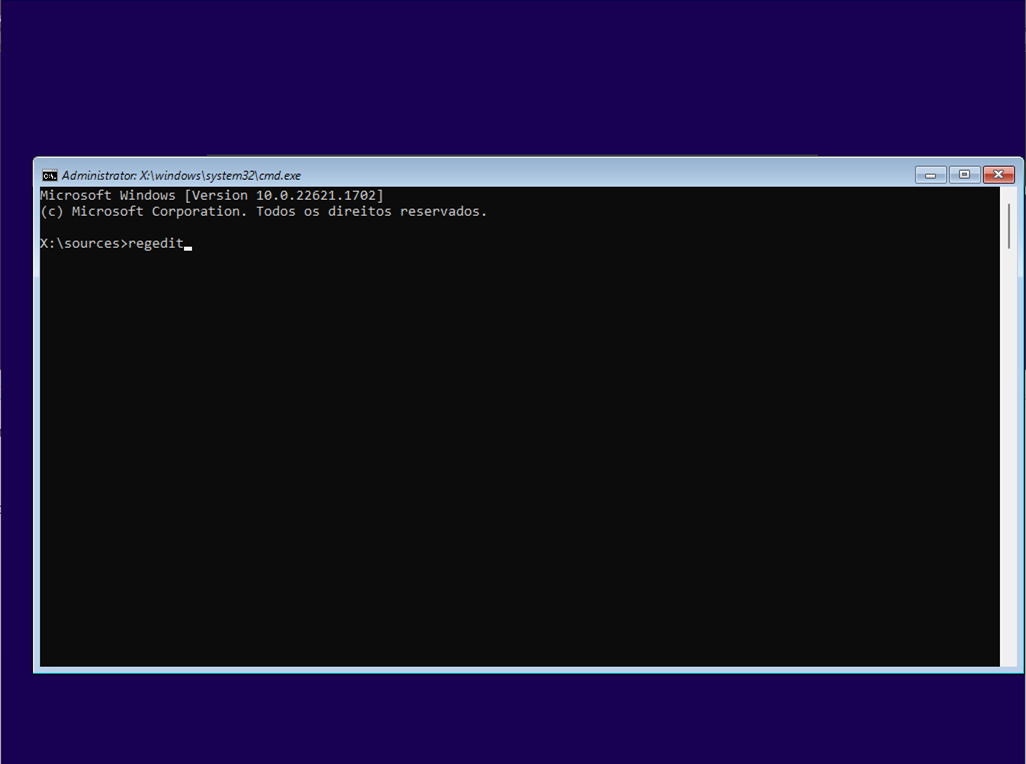

3. Vamos ter de cria uma nova chave. Para isso vamos clicar com o botão direito do rato sobre Setup, selecionar Novo (New) e clicar em Chave (Key). O nome será LabConfig.


4. Na nova chave, vamos adicionar 5 Valores DWORD (32-bits) e definir os dados para 1:
| DWORD (32-bits) | Dados |
| BypassCPUCheck | 1 |
| BypassRAMCheck | 1 |
| BypassSecureBootCheck | 1 |
| BypassTPMCheck | 1 |
| BypassStorageCheck | 1 |

Este será o aspeto final:

Agora podem fechar tanto o Editor de registo tanto a Linha de comandos e continuar com a instalação normal do Windows. Os novos valores que foram adicionados farão com que o assistente de instalação não faça quaisquer validações ao CPU, RAM, Secure Boot, TPM ou Storage, permitindo assim continuar com a instalação do Windows 11 em equipamentos não suportados oficialmente. É importante referir que a Microsoft, apesar de permitir continuar com a instalação desta forma, pode a qualquer momento decidir que estes equipamentos não são elegíveis para receber as atualizações do Windows ou outras funcionalidades, fazendo assim com que o sistema não as receba, mas é pouco provável.
Boas instalações! 😉
 O Computador com Windows
Estou à espera de mais posts! Continue com o blog! 🙂
GostarGostar